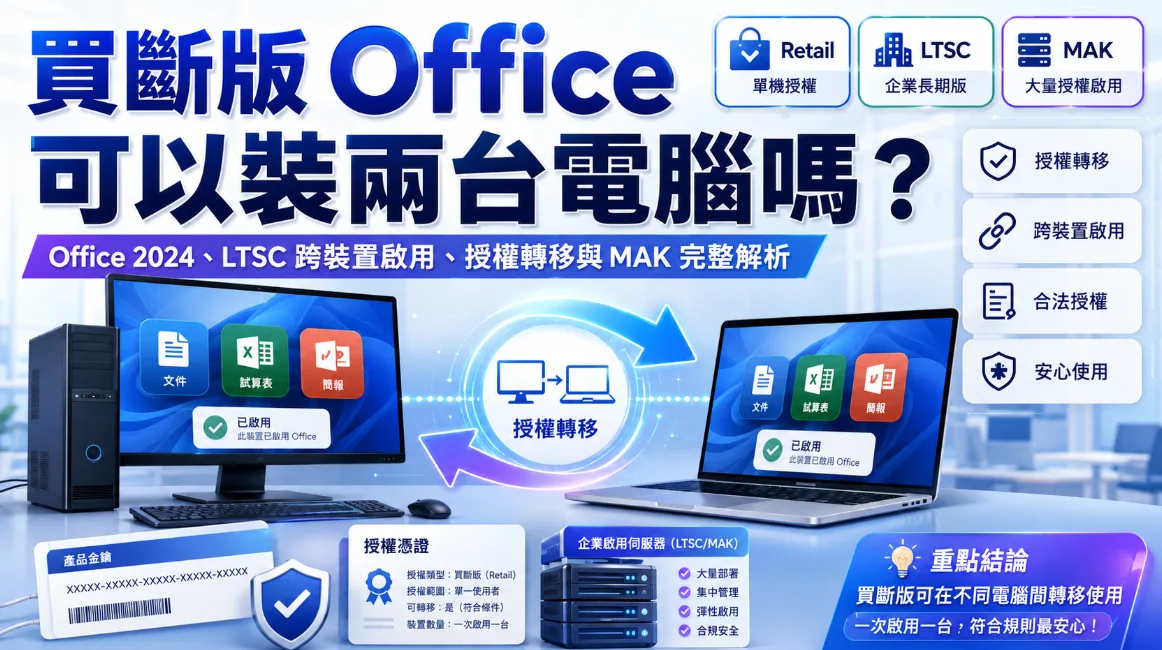
買了 Office 2024、Office Home & Business 2024 或公司使用的 Office LTSC 2024 之後,很多人都會遇到一個問題:
「我家裡有桌機,公司或外出又有一台筆電,可以兩台都安裝嗎?」
甚至有人會想到:
我桌機不用的時候把它關機,筆電是不是就可以用同一組 Office 序號啟用了?
答案通常是:不行。
Office 買斷版的授權方式,和 Netflix、Steam 或部分 SaaS 軟體的「同時在線裝置數」概念不太一樣。
以一般一次性購買的 Office 2024 為例,Microsoft 明確說明 Office Home、Office Home & Business、Office Professional 等非訂閱版本原則上只能安裝在 1 台 PC 或 Mac。
因此,即使第一台電腦已經:
- 關機
- 休眠
- 拔掉網路線
- 沒有開啟 Word
- 沒有登入 Microsoft 帳號
也不代表這台電腦占用的 Office 授權就自動「釋放」。
先搞懂,Office 2024 與 Office LTSC 2024 不完全一樣
很多網路文章會把「Office 買斷版」和「Office LTSC」全部混在一起講,但實際上最好分開理解。
目前常見的大致可以分成:
| 授權產品 | 常見使用者 | 授權方式 |
|---|---|---|
| Office Home 2024 | 個人、家庭、學生 | 一次性買斷 |
| Office Home & Business 2024 | 個人、SOHO、小型企業 | 一次性買斷 |
| Office Professional | 商務使用者 | 一次性買斷 |
| Office LTSC Standard 2024 | 公司、組織 | 大量授權 |
| Office LTSC Professional Plus 2024 | 公司、政府、組織 | 大量授權 |
| Microsoft 365 Personal | 個人 | 訂閱 |
| Microsoft 365 Family | 家庭、多使用者 | 訂閱 |
Microsoft 官方將 Office 2024 定義為一次性購買版本,例如 Office Home 2024 可以安裝於一台 PC 或 Mac;Office Home & Business 2024 同樣是針對一台 PC 或 Mac。
而 Office LTSC 2024 則主要是:
- 商業客戶
- 政府
- 高度管制環境
- 不能頻繁接受功能更新的設備
- 長期離線或受限網路環境
所使用的版本,而且主要透過 Volume Licensing 大量授權協議取得。
所以如果你是在蝦皮、拍賣網站或某個網路商城看到:
Office LTSC 2024 Professional Plus 永久買斷,個人版,只要 299 元
就必須特別注意它究竟是什麼授權來源。
真正的 Office LTSC 2024 並不是一般消費者版 Office Home 2024 的另一個名稱。
Office 買斷版不是「同時上線一台」的授權模式
這是整個問題最容易誤會的地方。
假設你買了一套:
Office Home & Business 2024
然後有:
- A 電腦:家裡桌機
- B 電腦:外出筆電
你先在 A 電腦啟用 Office。
接著把 A 電腦關機,再跑去 B 電腦安裝 Office。
很多人會以為:
A 已經關機了,現在只有 B 在線,應該可以吧?
但對一次性購買 Office 而言,授權是給「一台授權裝置」,而不是允許你在任意電腦之間輪流使用。
Microsoft 官方對一次性購買 Office 的說明非常直接:
非訂閱版本 Office 原則上只能安裝於一台電腦。
所以:
關機 ≠ 解除啟用
登出 Microsoft 帳號 ≠ 轉移授權
拔掉網路 ≠ 釋放授權
刪除 Word 捷徑 ≠ 移除授權
這與 Microsoft 365 訂閱制是非常不同的概念。
Office 現在很多時候其實不是「一直輸入序號」
Office 2024 的另一個重要改變,是許多一般零售版本現在會把授權和 Microsoft Account 關聯。
例如你第一次購買 Office 2024 後,可能會拿到一組:
XXXXX-XXXXX-XXXXX-XXXXX-XXXXX第一次設定時,到 Microsoft 指定的 Office/Microsoft 365 設定頁面:
- 登入 Microsoft Account。
- 輸入 Product Key。
- 將 Office 授權兌換到帳號。
- 下載 Office。
- 安裝並啟用。
Product Key 通常只需要兌換一次。
Microsoft 官方也指出,如果日後出現:
This product key has already been used
不一定代表序號被別人盜用了。
很可能只是因為這組序號已經兌換到你的 Microsoft 帳號。
重新安裝時應該登入原本綁定 Office 的 Microsoft Account,而不是一直重新輸入 Product Key。
因此買斷版 Office 現在可以理解成:
Product Key
     ↓
第一次兌換
     ↓
Microsoft Account
     ↓
Office 授權
     ↓
授權裝置
並不是每次重灌 Windows 都要重新輸入最初那組 25 位序號。
同一套 Office 2024 安裝兩台電腦會發生什麼?
假設:
第一台
Desktop PC
Office Home & Business 2024
已啟用
然後第二台:
Notebook
同一個 Microsoft Account
同一套 Office 授權
第二台即使可以下載 Office,也不代表它就擁有第二份合法的一次性購買授權。
一般 Office 買斷版是一套授權對應一台電腦。
所以最常見的結果是:
| 情況DesktopNotebook | ||
| 第一台正常啟用 | 啟用 | 尚未啟用 |
| 第二台嘗試使用同一授權 | 維持啟用 | 可能要求啟用 |
| 授權成功轉移 | 原裝置不再應繼續使用 | 新裝置成為授權裝置 |
| 另外購買第二套 Office | 啟用 | 啟用 |
它不是:
桌機開機 → 筆電不能用
桌機關機 → 筆電自動可以用
而是:
授權 A → 授權裝置 A想讓裝置 B 長期合法使用,就必須符合授權轉移條件,或另外取得一套授權。
那可以把 Office 2024 從舊電腦轉到新電腦嗎?
可以,但必須先看你的 Office 授權種類。
這裡最重要的是:
Stand-alone 獨立購買版本
Microsoft Office 2024 零售版授權條款指出,如果是以 Stand-alone Software 方式取得,可以把軟體轉移到另一台屬於自己的裝置。
但一般情況:
每 90 天最多轉移一次。
如果是因為硬體故障,則可能允許提早轉移。
例如:
1 月
舊桌機 → 新桌機

4 月
新桌機 → 新筆電
原則上才符合正常的轉移邏輯。
它主要是用來處理:
- 電腦汰換
- 主機故障
- 購買新電腦
- 長期更換主要設備
並不是設計成:
星期一 → 公司電腦
星期二 → 家裡電腦
星期三 → 筆電
星期四 → 公司電腦
這種日常 License Floating 使用方式。
為什麼不能每天解除再重新啟用?
從使用者角度來看,可能會想:
既然我一次只使用一台,為什麼不能每天轉?
原因就在於買斷版 Office 的授權模型本來就不是「一個人任選一台設備使用」。
而是:
一份授權對應一台 Licensed Device。
如果允許無限制切換,就很容易演變成:
員工 A 上午用
員工 B 下午用
員工 C 晚上用
甚至:
10 台電腦共用一套授權
哪一台要用就轉去哪台
這就和購買 10 套授權沒有差異了。
因此 Microsoft License Terms 對 Stand-alone Software 加上 90 天轉移限制。
預載版 Office 又不一樣,可能跟著電腦走
還有一種情況特別需要注意:
Office 隨電腦預載。
例如某些品牌電腦購買時直接附:
Office Home & Business 2024這種授權不能直接假設和自己另外購買的 Retail/Stand-alone License 完全相同。
Microsoft Office 2024 License Terms 對「Software preinstalled on device」和「Stand-alone software」分別訂有不同的轉移條件。
其中預載於裝置上的軟體,授權通常是跟著該 Licensed Device 轉移給另一位使用者,而不是讓你自由把 Office 搬到另一部自己的電腦。
簡單講:
自己另外買 Office
比較可能是:
Office → 可以依條款轉到新電腦買電腦附 Office
比較接近:
Office → 跟這台電腦所以不要看到「都是 Office 2024」就認為授權權利完全相同。
Office LTSC 2024 又是另一套邏輯
如果公司使用的是:
- Office LTSC Standard 2024
- Office LTSC Professional Plus 2024
就不要直接套用一般消費者 Office Home 2024 的 Product Key 邏輯。
Microsoft 官方指出,Office LTSC 2024 是透過大量授權提供給組織使用的產品。
常見啟用方式包括:
- MAK
- KMS
- Active Directory-Based Activation
所以公司電腦上看到 Office LTSC 2024,並不一定代表:
公司買了 100 組不同的 25 碼序號。
實際上可能是整間公司使用同一套 Volume Activation 架構。
什麼是 MAK?
MAK 全名是:
Multiple Activation Key
也就是「多次啟用金鑰」。
假設企業購買大量授權後取得一組 MAK:
AAAAA-BBBBB-CCCCC-DDDDD-EEEEE可能有一定的啟用額度。
例如假設:
MAK 可啟用數量:100公司部署:
PC001 → MAK → Microsoft Activation Server
PC002 → MAK → Microsoft Activation Server
PC003 → MAK → Microsoft Activation Server
...
每次使用 MAK 完成啟用,都會計入該 MAK 的 Activation Limit。
Microsoft 官方說明,MAK 的可啟用次數是根據大量授權協議事先決定,每次 Office 使用 MAK 啟用,都會計入啟用上限。
正常啟用後通常不需要一直重新啟用,除非硬體發生重大變更。
MAK 用完會出現什麼?
比較常見的錯誤之一就是:
0xC004C020Microsoft 對這個錯誤的定義是:
Multiple Activation Key has exceeded its limit
也就是:
MAK 已經超過允許的啟用次數。
例如:
MAK 額度:50

已啟用:
PC01
PC02
...
PC50

再部署 PC51
就可能無法正常啟用。
這時候不是去網路找:
MAK 重置工具
而是應由公司授權管理員處理。
Microsoft 現在也提供 Product Activation Portal,可以處理大量授權 Key、MAK/KMS Activation Exception 或 Key Limit Increase 等問題。
MAK 與 Retail 最大的差異
可以這樣理解。
Retail
例如:
Office Home & Business 2024概念:
1 License
↓
1 Licensed Device
MAK
例如:
Office LTSC Professional Plus 2024概念比較像:
1 MAK
↓
企業授權協議
↓
可以啟用 N 台裝置
因此不能看到:
兩台電腦都用了同一組 Product Key
就立刻判斷違反授權。
因為如果那是一組合法 MAK,而且企業確實購買了足夠授權:
PC A → MAK XXXXX
PC B → MAK XXXXX
PC C → MAK XXXXX
完全可能是正常的企業部署方式。
KMS 又是什麼?
企業環境還有另一種很常見的:
KMS — Key Management Service
KMS 不像 MAK 每一台電腦都直接跟 Microsoft 伺服器進行永久性的一次啟用。
比較像:
Office Client
      ↓
公司 KMS Server
      ↓
Microsoft
公司內部維護自己的 KMS Host。
Microsoft 官方說明,Office KMS Client 在啟用成功後,會維持 Licensed 狀態 180 天;預設會定期向 KMS Host 嘗試更新啟用狀態。
所以:
MAK
比較適合:
- 電腦不一定長期連公司內網
- 分公司
- 外勤設備
- 固定數量設備
KMS
比較適合:
- 公司內部大量 PC
- 固定企業網路
- AD 網域環境
- IT 統一管理
為什麼關掉第一台 Office,第二台還是不能啟用?
回到最多人遇到的問題。
假設:
Desktop
Office Home & Business 2024
已啟用
現在你把 Desktop:
shutdown /s /t 0完全關機。
接著 Notebook 安裝 Office。
Notebook 並不會因為 Desktop 離線就突然獲得新的授權。
原因是買斷版的「一台」指的是:
Licensed Device
而不是:
Online Device
所以:
PC A Offline不等於:
License Available = 1這點和 Microsoft 365 非常不同。
Microsoft 365 才比較接近「多裝置切換」
如果你本來就有:
- 公司桌機
- 家中桌機
- MacBook
- Windows Notebook
- iPad
- 手機
而且常常跨設備工作,Microsoft 365 通常會比買斷版適合。
Microsoft 官方目前的規則是:
Microsoft 365 可以安裝在你的所有裝置上,同時登入最多 5 台裝置。
例如:
Windows Desktop
MacBook
Windows Notebook
iPad
iPhone
可以同時登入。
如果又登入第六台,Microsoft 365 會自動處理登入數限制;之後也可以重新登入其他裝置。
因此它和買斷版的差異非常大。
Microsoft 365 Family 甚至可以多人使用
Microsoft 365 Family 還可以分享給最多另外 5 個人,也就是總共最多 6 人使用。
每個人:
- 使用自己的 Microsoft Account
- 可以在所有自己的裝置安裝
- 同時登入最多 5 台裝置
例如一家四口:
爸爸 → 最多同時登入 5 台
媽媽 → 最多同時登入 5 台
小孩 A → 最多同時登入 5 台
小孩 B → 最多同時登入 5 台
並不是全家只能共用 5 台。
這也是很多人誤解的地方。
Office 買斷版與 Microsoft 365 怎麼選?
如果你的情況是:
只有一台桌機
例如:
每天固定使用同一台 PC
不用 OneDrive 大容量
不需要最新 Office 功能
Office Home 2024 或 Home & Business 2024 就很合理。
一台桌機+一台筆電,而且兩台都常用
不建議一直轉移買斷版授權。
比較合理的是:
方案 A
Desktop → Office 2024 License A
Notebook → Office 2024 License B
或:
方案 B
Microsoft 365 Personal
↓
Desktop
Notebook
Tablet
Phone
...
家裡多人、多裝置
通常:
Microsoft 365 Family
會方便很多。
公司數十台、數百台電腦
則應該考慮:
- Microsoft 365 Business
- Microsoft 365 Enterprise
- Office LTSC
- MAK
- KMS
- Active Directory-Based Activation
而不是每台電腦單獨購買來源不明的便宜序號。
外出偶爾用 Word,其實不一定要買第二套
如果只是偶爾:
- 開 Word
- 查看 Excel
- 修改簡單表格
- PowerPoint 小幅修改
也可以考慮 Microsoft 365 網頁版。
Microsoft 提供免費的 Microsoft 365 Online/Web Apps,可透過瀏覽器進行基本文件編輯。
例如:
家中 Desktop
↓
Office Home & Business 2024

外出 Notebook
↓
Browser
↓
Microsoft 365 Online
對不是每天需要完整桌面版 Office 的人來說,這反而是成本最低的組合。
怎麼檢查自己的 Office 到底是 Retail、MAK 還是 KMS?
Windows 使用者可以使用 Office Software Protection Platform Script,也就是:
OSPP.VBS來查看部分 Office 大量授權版本的啟用狀態。
目前新版 Click-to-Run Office 常見路徑是:
64 位元 Office
cscript "C:\Program Files\Microsoft Office\root\Office16\OSPP.VBS" /dstatus32 位元 Office 安裝於 64 位元 Windows
cscript "C:\Program Files (x86)\Microsoft Office\root\Office16\OSPP.VBS" /dstatus某些安裝版本也可能位於:
C:\Program Files\Microsoft Office\Office16\Microsoft 官方指出,OSPP.VBS 主要用於管理 Volume Licensed Office,包括 Project 與 Visio;新版常見位置為:
Microsoft Office\root\Office16Office 2024 為什麼還是 Office16 資料夾?
這也是很多人第一次看到會疑惑的地方。
明明安裝:
Office 2024為什麼資料夾還是:
Office16甚至 Registry 裡還看到:
Office\16.0這是正常的。
Microsoft Office LTSC 2024 仍維持 Major Version:
16.0與 Office LTSC 2021、Office 2019、Office 2016 共用相同 Major Version。
所以:
Office16不代表你安裝的是 Office 2016。
重新安裝 Windows,Office 授權會不會消失?
如果你購買的是正常的 Office 2024 零售版本,而且已經正確和 Microsoft Account 關聯:
重灌 Windows 通常不代表你要重新購買 Office。
流程通常是:
重灌 Windows
↓
登入原 Microsoft Account
↓
下載 Office
↓
安裝
↓
重新啟用
Microsoft 官方也建議,重新安裝 Office 時使用當初兌換 Office 的 Microsoft Account 登入。
所以一定要記得:
當初 Office 是綁在哪一個 Microsoft Account。
比保存一張序號截圖還重要。
換 SSD 算換電腦嗎?
通常單純:
- 更換 SSD
- 增加 RAM
- 更換顯示卡
不一定會被視為完整更換裝置。
但如果一次更換大量核心硬體,例如:
- 主機板
- CPU
- 儲存裝置
- 多個主要硬體
啟用系統可能要求重新驗證。
MAK 的 Microsoft 文件也明確提到,Office 啟用完成後通常不需要重新啟用,除非硬體發生重大變更。
所以真正比較敏感的通常不是加一條 RAM,而是整台主機的核心硬體識別發生大量改變。
主機板壞掉怎麼辦?
如果你的情況是:
舊 PC
↓
Motherboard 故障
↓
無法正常開機
↓
更換新主機
這正是授權轉移條款中常見的合理情境。
Office 2024 Stand-alone Software 的條款也特別對 Hardware Failure 保留較彈性的轉移例外。
如果線上自動啟用仍然失敗,可以透過 Microsoft Activation Support 處理。
現在電話啟用已不是唯一方法
很多舊教學會寫:
打 Microsoft 電話啟用專線,輸入 Installation ID,再取得 Confirmation ID。
這個機制過去非常常見。
不過目前 Microsoft 也提供:
Product Activation Portal
可以協助處理 Microsoft Perpetual Products,例如:
- Retail
- OEM
- Volume License
- CSP
以及:
- MAK Activation
- KMS Activation
- Key Limit Increase
- Activation Exception
因此遇到真正的授權移轉或企業大量授權問題時,建議優先使用 Microsoft 官方 Activation Support 管道,而不是在網路上尋找所謂的「序號重置工具」。
便宜 Office 序號為什麼一開始能用,後來失效?
這是 Office 授權市場最常見的問題之一。
例如網路看到:
Office Professional Plus 2024
永久版
NT$199
輸入後:
LICENSED很多人就認為:
可以啟用,所以一定正版。
其實:
成功啟用 ≠ 取得合法授權。
Product Key 本身只是 Activation 的其中一個技術元素。
真正的 Software License 還涉及:
- 授權來源
- 授權合約
- 使用者
- 使用裝置
- 授權用途
- 授權數量
Microsoft 也特別警告,網路上單獨販售的 Product Key 可能來自:
- 被竊取的金鑰
- 未經授權取得
- 濫用的大量授權
- 不合法轉售
而這些 Key 日後有可能遭到封鎖。
所以不要用:
slmgr 顯示 Activated或:
Word 顯示產品已啟用作為「一定取得正版合法授權」的唯一證明。
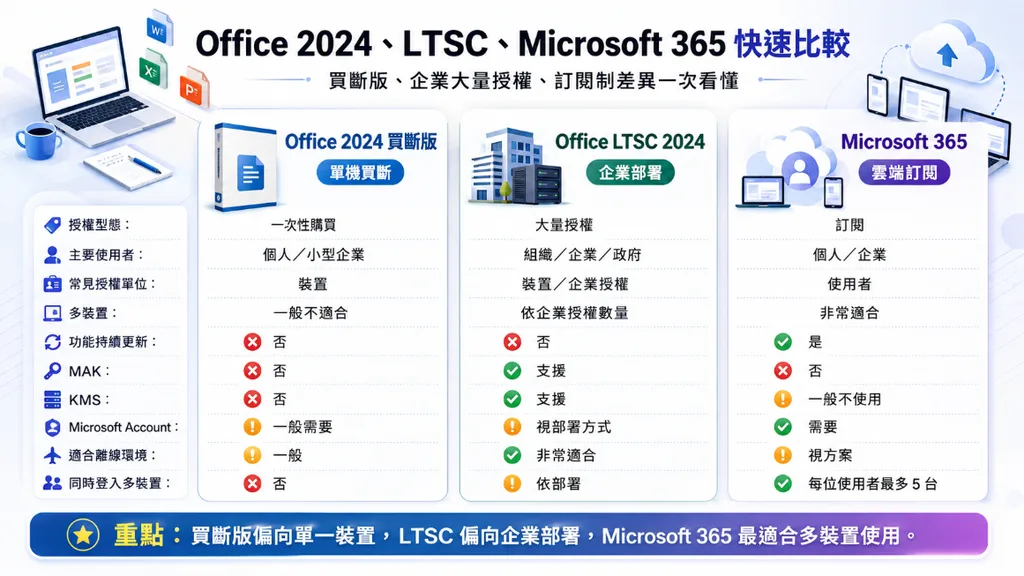
Office 2024、LTSC、Microsoft 365 快速比較
| 項目 | Office 2024 買斷版 | Office LTSC 2024 | Microsoft 365 |
|---|
| 授權型態 | 一次性購買 | 大量授權 | 訂閱 |
| 主要使用者 | 個人/小型企業 | 組織/企業/政府 | 個人/企業 |
| 常見授權單位 | 裝置 | 裝置/企業授權 | 使用者 |
| 多裝置 | 一般不適合 | 依企業授權數量 | 非常適合 |
| 功能持續更新 | 否 | 否 | 是 |
| MAK | 否 | 支援 | 否 |
| KMS | 否 | 支援 | 一般不使用 |
| Microsoft Account | 一般需要 | 視部署方式 | 需要 |
| 適合離線環境 | 一般 | 非常適合 | 視方案 |
| 同時登入多裝置 | 否 | 依部署 | 每位使用者最多 5 台 |
如果真的要換電腦,建議怎麼做?
如果是正常汰換:
Office 2024
舊 Desktop
↓
新 Desktop
建議流程:
- 確認 Office 的版本。
- 確認購買來源。
- 確認 Office 綁定的 Microsoft Account。
- 備份文件。
- 舊電腦停止使用 Office。
- 新電腦登入原 Microsoft Account。
- 下載正確 Office 版本。
- 安裝。
- 嘗試正常線上啟用。
- 若失敗,再使用 Microsoft Activation Support。
不要第一時間:
- 買便宜 Key
- 使用破解工具
- 更換 KMS Server
- 執行不明 CMD Script
- 修改 hosts
- 關閉 Windows Defender
因為原本正常的合法授權問題,反而可能被搞成更複雜的 Office License Configuration 問題。
常見 QA
Q1:Office 2024 買斷版可以裝兩台嗎?
一般一次性購買 Office,例如 Office Home、Home & Business 或 Professional,原則上只能授權一台 PC 或 Mac。
Q2:第一台關機後第二台可以用嗎?不會因為第一台關機就自動產生第二個授權額度。
買斷版不是 Concurrent Device License。
Q3:可以桌機、筆電輪流啟用嗎?
不建議。
Stand-alone Office 2024 的授權轉移主要是用於換機等情況,一般轉移受到 90 天限制。
Q4:電腦壞了未滿 90 天怎麼辦?
硬體故障是授權條款中的例外情況之一,可以依 Microsoft 的 Activation Support 流程處理。
Q5:Microsoft 365 可以裝幾台?
目前可以安裝在所有自己的裝置上,但同時登入最多 5 台。
Q6:Microsoft 365 Family 是全家共用 5 台嗎?
不是。
最多可與另外 5 人分享,每個人使用自己的帳號,而且每個人都可以同時登入最多 5 台裝置。
Q7:Office LTSC 2024 是一般個人買斷版嗎?
嚴格來說不是。
Office LTSC 2024 主要是提供組織透過 Volume Licensing 大量授權取得的商用 Office。
Q8:MAK 可以很多台使用同一個 Key 嗎?
可以。
MAK 本身就是 Multiple Activation Key,但可以啟用多少台取決於企業的大量授權協議以及 MAK Activation Limit。
Q9:0xC004C020 是什麼?
代表 MAK 已超過其允許的 Activation Limit。
Q10:Office 顯示「已啟用」就代表授權一定合法嗎?
不一定。
Activation 與 Software Licensing 是相關但不同的概念。來源不明、遭濫用或未經授權取得的 Product Key 即使曾經可以啟用,也可能日後被 Microsoft 封鎖。
買斷 Office 最重要的不是「能不能啟用」,而是「授權給誰、授權幾台」
很多 Office 授權問題會變得非常複雜,往往是因為把:
Product Key
Activation
License
Microsoft Account
Device
全部當成同一件事情。
其實它們應該分開理解。
一般 Office 2024 一次性購買版本,比較接近:
Office License
       ↓
Microsoft Account
       ↓
Licensed Device
而不是:
Product Key
↓
誰輸入都可以用
Office LTSC 則又可能使用:
Organization
↓
Volume Licensing
↓
MAK / KMS / AD Activation
↓
Licensed Devices
如果你只有一台固定工作電腦,買斷版 Office 2024 仍然非常適合。
但如果你的使用模式本來就是:
公司 Desktop
↓
家裡 Desktop
↓
Notebook
↓
MacBook
↓
Tablet
而且每天在不同設備之間切換,那麼一直嘗試「轉移買斷版 Office」反而會增加授權管理上的麻煩。
這種情況 Microsoft 365 的多裝置授權模式通常會更符合實際需求。
簡單記住一句話:
買斷版 Office 是「一份授權給一台授權裝置」;Microsoft 365 則更偏向「授權使用者在多部裝置上工作」。
弄懂這個差異之後,Office 為什麼第一台關機、第二台仍然不能直接啟用,以及為什麼公司 LTSC 可以同一組 MAK 啟用多台電腦,就會非常容易理解。