我們每天把隨身碟插進電腦、把傳輸線接上手機、把外接 SSD 接到筆電,早已把 USB 視為理所當然的存在。然而,看似簡單的「插進去」動作,背後其實同時啟動接點接觸、裝置偵測、協議建立、速度協商與供電等一連串流程。
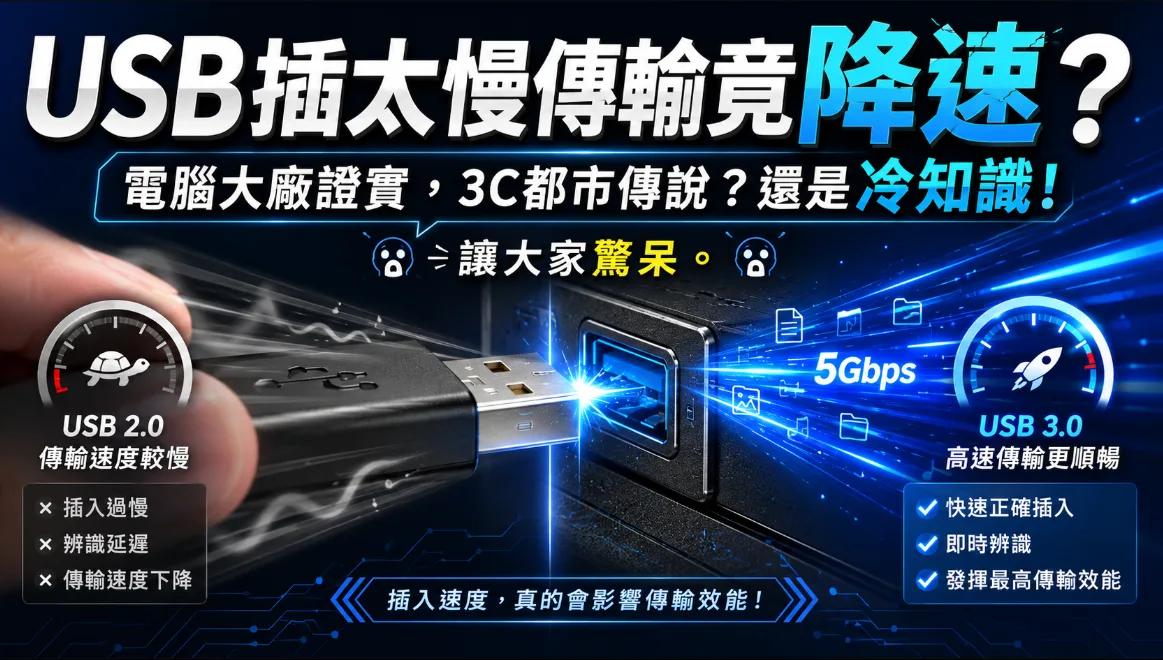
最近日本電腦與 3C 通路 Applied(アプライド)分享一項相當反直覺的 USB 冷知識:USB 3.0 Type-A 裝置如果插得太慢,有機會被電腦辨識成 USB 2.0,導致傳輸速度直接降一個等級。
消息曝光後,許多網友第一時間以為是在開玩笑。
「USB 速度不是晶片決定的嗎?」
「難道 USB 還知道我插得快還是慢?」
「插隨身碟現在也要講究手速?」
看起來很荒謬,但 Dell 官方支援文件確實記載,USB 3.0 裝置如果緩慢插入 USB 3.0 埠,可能以 USB 2.0 模式建立連線;Dell 建議遇到這種情況時,拔除裝置,再以一次平順的動作重新插入。
不過,真正的技術重點並不是「手速越快,USB 就跑越快」。
真正影響結果的,是 USB 3.x Type-A 為了向下相容 USB 2.0,而採用兩組不同接點,這些接點在插入過程中存在接觸時間差。
USB 插太慢真的會降速?先看懂 Type-A 裡藏了什麼
USB 發展數十年,其中一項非常重要的設計原則就是「向下相容」。
你可以把 USB 2.0 隨身碟插進 USB 3.x 埠,也可以把許多 USB 3.x Type-A 裝置插到舊式 USB 2.0 連接埠,裝置通常仍然可以使用,只是速度會受到較慢的一方限制。
為了做到這件事,USB 3.0 Standard-A 沒有直接拋棄原本 USB 2.0 的接點,而是在既有架構中加入額外的 SuperSpeed 接點。
因此,典型 USB 3.0 Type-A 一共具有 9 個接點:
| 接點 | 用途 |
|---|---|
| 原有 4 個接點 | USB 2.0 電源、接地與 D+/D- 資料 |
| 新增 5 個接點 | USB 3.x SuperSpeed 高速資料傳輸 |
也就是說,你看到的雖然還是熟悉的長方形 Type-A 接頭,裡面其實同時保留「舊 USB」與「高速 USB」兩套連線能力。
而這也埋下了「慢慢插可能降速」的原因。
1.1 USB 3.0 接點並不是完全同時接觸
USB 3.0 Standard-A 在設計上安排了特定的接點接觸順序。
連接器外殼、供電、USB 2.0 訊號以及 SuperSpeed 訊號,不會在完全相同的瞬間完成接觸。其中 SuperSpeed 高速訊號接點會在插入過程較後階段完成連接。
因此,如果使用者把裝置插入一半後停頓,USB 2.0 所需的接點可能已經建立連接,但 USB 3.x 的 SuperSpeed 接點還沒有完全接上。
這時主機有機會先按照 USB 2.0 裝置處理。
等你再慢慢把接頭推到底,高速接點雖然終於接觸,裝置卻可能已經完成 USB 2.0 模式的初始化。
結果就會變成:
明明是 USB 3.0 隨身碟 + USB 3.0 連接埠,最後卻只跑 USB 2.0。
這也是 Applied 貼文引起大量討論的核心原因。
Dell 官方文件同樣把「緩慢插入裝置」列為 USB 3.0 裝置以 USB 2.0 速度運作的可能原因之一。
1.2 所以 USB 要「用力快速插」嗎?
不需要。
這是整件事情最容易被誤解的地方。
你不需要像比賽一樣用最快速度把隨身碟撞進 USB 埠,更不應該斜插、硬推或猛力撞擊接頭。
比較正確的做法是:
先確認方向、對準接頭,再以正常力道,一次順暢地插到底。
真正應該避免的是:
插一半 → 停住 → 再慢慢推 → 又停一下 → 最後才插到底。
如果你的 USB 3.x 裝置突然只剩 USB 2.0 速度,最簡單的方法反而不是重新開機,而是先安全退出裝置,拔掉,再重新順暢插入一次。
USB 速度差多少?5Gbps 與 480Mbps 根本不是同一個世界
為什麼這個問題會引起這麼多討論?
因為 USB 2.0 與 USB 3.x 的速度差距相當大。
| 規格 | 理論最高傳輸率 |
|---|---|
| USB 2.0 | 480Mbps |
| USB 5Gbps(原 USB 3.0 / USB 3.1 Gen 1) | 5Gbps |
| USB 10Gbps | 10Gbps |
| USB 20Gbps | 20Gbps |
| USB4 | 依版本可達更高速率 |
USB-IF 現在更鼓勵廠商直接使用 USB 5Gbps、USB 10Gbps、USB 20Gbps 等方式標示產品能力,而不是讓消費者繼續在 USB 3.0、3.1 Gen 1、3.2 Gen 1 等名稱中打轉。USB 3.2 規範涵蓋 5Gbps、10Gbps 與 20Gbps 等速度。
例如你拿一顆高速外接 SSD 備份 100GB 影片。
如果正常跑在 USB 5Gbps 模式,實際速度可能達到數百 MB/s;一旦連線掉到 USB 2.0,實務環境經常只剩數十 MB/s。
原本幾分鐘完成的工作,可能瞬間拉長到數十分鐘。
所以當你看到外接 SSD 明明標榜高速,檔案複製卻只有 30MB/s 左右時,就值得檢查它是否根本沒有建立 SuperSpeed 連線。
別只怪「插太慢」:USB 降速更常見的是這些原因
慢插確實可能造成 USB 3.x Type-A 裝置以 USB 2.0 模式連線,但它並不是所有 USB 速度問題的答案。
實際使用時,更應該檢查整條傳輸路徑。
因為 USB 最終能跑多快,永遠取決於整條鏈路中最慢的一環。
3.1 線材可能才是真正的瓶頸
很多人看到 USB-C 就直接認為:
「這一定是高速 USB。」
其實完全不一定。
USB-C 描述的是接頭外型,不等於傳輸速度。
USB-IF 明確指出,USB Type-C 與 USB 3.2、USB4、USB Power Delivery 是不同概念;廠商甚至可以製造只支援 USB 2.0 480Mbps 的 USB-C 線材。
因此可能出現:
USB-C 接頭 + USB 2.0 傳輸
USB-C 接頭 + USB 10Gbps
USB-C 接頭 + USB 40Gbps
甚至同樣長得一模一樣,能力卻完全不同。
所以選購線材時,與其只看「USB-C」,不如直接找:
5Gbps、10Gbps、20Gbps、40Gbps、80Gbps
等明確速度標示。
USB 3.1 並不等於 USB-C
另一個長年流傳的迷思是:
「USB 3.1 開始就是 Type-C。」
這也不正確。
USB-IF 曾特別提醒,USB 3.1 描述資料傳輸能力,USB Type-C 則描述連接器形式,兩者不能直接畫上等號。
因此你可以看到:
USB 3.x Type-A
USB 3.x Type-C
USB 2.0 Type-C
USB4 Type-C
外型與傳輸協議必須分開判斷。
USB Hub 也可能吃掉速度
如果外接 SSD 沒有直接接電腦,而是經過:
電腦 → USB Hub → 螢幕 Hub → USB 線 → SSD
中間任何一個環節只支援較低速度,整條連線就會跟著下降。
此外,多個裝置共用同一個 Hub 時,也可能共享上游頻寬。
所以測試 USB 效能時,最簡單的方法就是:
先把裝置直接接到電腦原生 USB 埠。
如果速度恢復,再逐步把 Hub、Dock、延長線加回來,很快就能找出瓶頸。
前置 USB 不一定比較慢,但更值得排查
桌上型電腦前面板 USB 經常透過內部線材接到主機板 Header。
理論上,只要主機板、Header、線材與前置連接埠都符合規格,就能跑到標示速度,不能直接說「前置 USB 一定比較慢」。
但如果你遇到高速 SSD 不穩、頻繁斷線或速度異常,仍然可以改插主機板後方 USB 埠測試。
因為這能幫助你排除:
前面板線材品質
內部接頭鬆動
Hub 設計
訊號完整性
等額外變數。
USB 插太慢,會不會連手機快充也一起變慢?
看到這裡,很多人自然會產生另一個問題:
如果 USB 插太慢會影響傳輸,那手機充電是不是也會降速?
答案是:
不能直接這樣類推。
USB 資料傳輸與 USB-C 快充雖然共用連接器,但建立連線的方式並不完全相同。
4.1 USB-PD 並不是靠 D+/D- 來談快充
USB-C Power Delivery(USB-PD)主要透過 USB-C 的 CC(Configuration Channel) 接點進行角色偵測與電力協商。
充電器會告訴裝置:
「我能提供哪些電壓與電流?」
裝置則提出自己需要的電力設定。
雙方談妥後,充電器才提高輸出。
PPS(Programmable Power Supply)則建立在 USB-PD 架構之上,讓裝置能在支援範圍內更細緻地調整電壓與電流。
至於部分較舊或品牌專有的快充方案,才可能利用 D+/D- 或其他方式進行識別。
因此,不能簡單說「PD、PPS、QC 全部透過 D+/D- 握手」。
4.2 插得慢不代表 100W 會自動掉成 10W
USB 3.x Type-A 的慢插現象,來自它為了相容 USB 2.0 所保留的接點架構。
USB-C 的設計不同。
所以正常情況下,你不用為了啟動 65W、100W 或 140W 快充,刻意快速把 USB-C 插進手機或筆電。
不過,接觸不良仍然會影響充電。
如果接頭鬆動、氧化、沾有灰塵,或者線材損壞,裝置可能:
無法建立 PD
頻繁重新協商
中斷充電
降低輸出功率
所以「插太慢」與「接觸品質差」必須分開理解。
100W 充電器為什麼手機只有 20W?問題通常出在協議與設備
充電世界裡最常見的錯誤觀念,就是:
充電頭瓦數越高,手機一定充得越快。
實際上,100W 代表「充電器最多有能力提供到這個級別」,不代表手機會強制吃下 100W。
真正輸出功率取決於:
充電器 × 線材 × 裝置 × 快充協議 × 溫度
五個條件共同決定。
如果手機最高只接受 27W,即使接上 140W 充電器,手機仍然只會要求自己能接受的功率。
如果手機需要 PPS,但充電器沒有支援對應的 PPS 檔位,也可能無法達到最佳充電速度。
3A、5A、60W、100W、240W 線材到底怎麼看?
購買 USB-C 快充線時,電流能力非常重要。
一般而言,在 USB-PD 常見應用中:
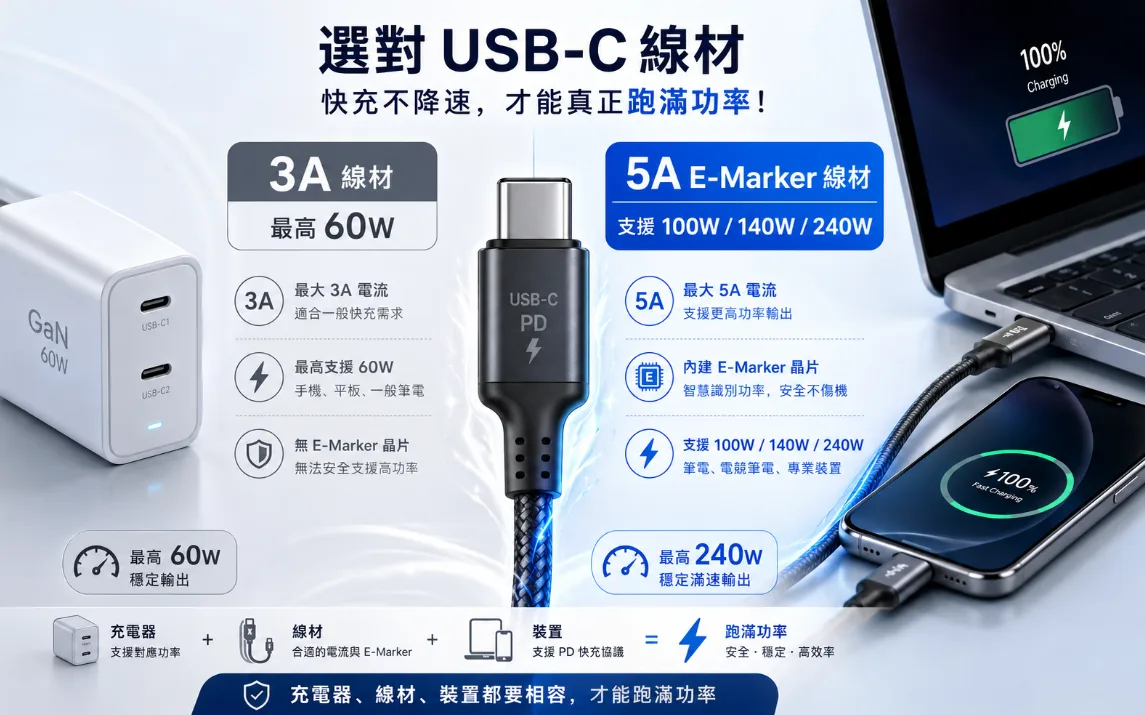
3A 線材可支援最高 60W 等級。
如果要突破 60W,例如使用:
100W
140W
240W
等高功率 USB-C PD,就應使用符合規範的 5A 電子標記(E-Marker)線材,並確認充電器與裝置本身也支援相應功率。
USB-IF 現行認證線材標示更傾向直接標明 60W 或 240W 的供電能力,讓使用者不用只靠猜測「這是不是 5A 線」。USB Power Delivery 規格目前最高可支援 240W。
所以如果你買了一顆 140W GaN 充電器,卻隨手拿一條舊 USB-C 線接 MacBook 或高功率筆電,充不滿標示功率並不奇怪。
2026 年充電頭怎麼選?先看設備,不要先看最大瓦數
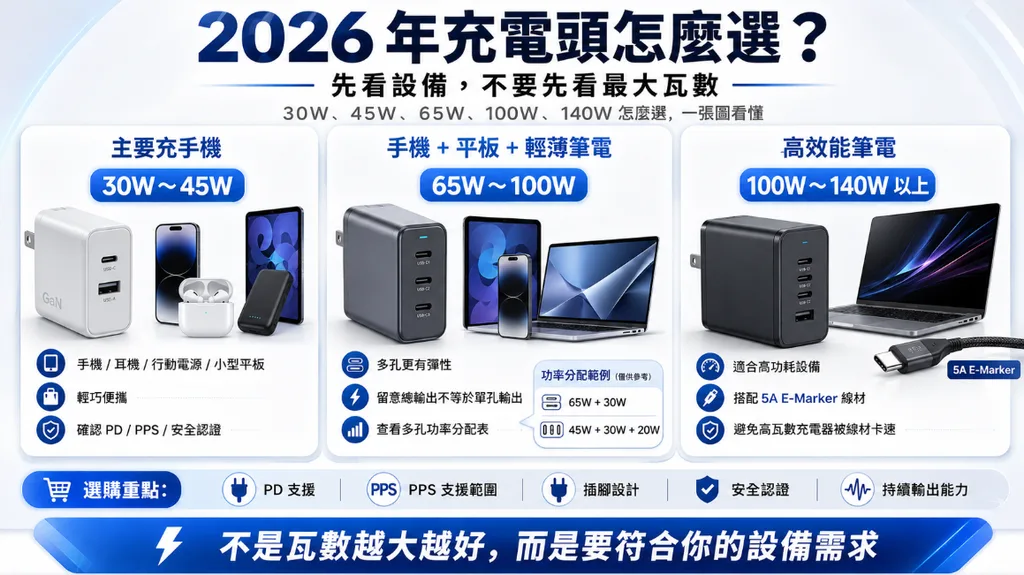
到了 2026 年,30W、45W、65W、100W、140W 甚至更高功率的 USB-C 充電器已經非常普遍。
選購時與其問「哪顆瓦數最大」,不如先問:
我要充什麼?
主要充手機:30W~45W 通常已經很實用
如果主要設備只有:
手機
耳機
行動電源
小型平板
通常不需要扛著 140W 充電器到處跑。
30W~45W GaN 產品往往已能提供不錯的體積與功率平衡。
真正應確認的是:
PD 支援
PPS 支援範圍
插腳設計
安全認證
持續輸出能力
而不是只看包裝上最大的數字。
手機 + 平板 + 輕薄筆電:65W~100W 更實用
如果你會帶 MacBook Air、Windows 輕薄筆電或平板工作,65W~100W 多孔充電器通常更有彈性。
但要注意「100W 總輸出」不代表每個孔都能同時輸出 100W。
多孔充電器插入第二台裝置後,可能重新分配成:
65W + 30W
45W + 30W + 20W
或其他組合。
購買前應直接查看品牌公布的 多孔功率分配表。
高效能筆電:100W~140W 以上再出場
如果要替高功耗筆電充電,100W~140W 以上的 PD 充電器才更有意義。
同時記得搭配相應的 5A E-Marker 線材。
否則你可能花錢買了 140W 充電器,最後因為一條線,把整套系統卡在較低功率。
GaN 充電器真的比較不熱嗎?
GaN,也就是氮化鎵,近年幾乎成為高功率充電器的標配技術。
它的優勢主要來自更適合高頻切換,讓電源設計可以縮小部分元件尺寸,提高功率密度並改善轉換效率。
因此同樣是 65W 或 100W,GaN 產品通常可以做得更小。
但「GaN = 一定摸起來比較冷」也不完全正確。
因為廠商往往把提升的效率換成:
更小體積
更高功率
更多輸出孔
結果熱量集中在更小的外殼中,表面溫度仍然可能相當明顯。
所以真正值得關注的不是「有沒有 GaN 三個字」,而是:
效率、熱設計、安全保護與持續輸出能力。
無線充電進入 Qi2 25W 時代
如果不想天天插拔 USB-C,無線充電也在持續升級。
Wireless Power Consortium(WPC)在 Qi v2.2 中加入最高 25W 傳輸能力,之後以 Qi2 25W 品牌推向市場;目前 Qi2 25W 已成為新一代磁吸式無線充電的重要規格。
原始 Qi2 主要帶來 15W 磁吸無線充電,而 Qi2 25W 把功率提高到 25W。
不過,和 USB-C 有線快充一樣,看到「Qi2 25W」並不代表任何手機放上去都一定跑 25W。
手機、充電座、電源供應器與韌體支援仍然需要互相配合。
發現 USB 變慢,可以按照這個順序檢查
如果你的 USB 3.x 隨身碟或外接 SSD 突然慢得像十年前的設備,不需要一開始就懷疑硬碟壞掉。
可以依序排查:
- 拔掉重新插一次
對準 USB Type-A,平順、一次插到底。 - 確認插到高速 USB 埠
可以尋找 SS、5Gbps、10Gbps 等標示,不要只依賴藍色塑膠判斷。Dell 也提醒,新型電腦不一定使用藍色內芯。 - 更換 USB 線材
確認不是 USB 2.0 線材限制速度。 - 移除 Hub 與 Dock
直接接電腦測試。 - 更換另一個 USB 埠
桌機可優先測試主機板後方連接埠。 - 檢查儲存裝置本身速度
USB 介面標示 10Gbps,不代表裡面的 NAND Flash 一定能跑 10Gbps。 - 更新驅動、晶片組與 BIOS
若多個高速 USB 裝置都異常,再處理軟體與韌體問題。
USB 與快充常見問題 QA
Q1:USB 3.0 插太慢真的會變 USB 2.0 嗎?
有可能,尤其是 USB 3.x Standard-A 裝置。由於 USB 2.0 與 SuperSpeed 接點存在不同的接觸時序,如果插入過程過度緩慢或中途停頓,裝置可能先以 USB 2.0 模式完成連線。Dell 官方也把緩慢插入列為可能原因之一。
Q2:USB 插得越快,傳輸速度就越快嗎?
不是。
正常建立 USB 3.x 連線後,傳輸速度不會隨你的插入速度繼續增加。5Gbps 裝置不可能因為「插超快」就變成 10Gbps。
重點只是避免過慢、停頓式插入。
Q3:如果已經變成 USB 2.0,需要重新開機嗎?
通常不用。
可以先安全退出裝置,拔除後重新平順插入。Dell 官方處理方式同樣建議重新拔插。
Q4:USB 3.0、USB 3.1、USB 3.2 到底怎麼分?
舊 USB 命名非常混亂。
原本的 USB 3.0 5Gbps 後來曾改名 USB 3.1 Gen 1,再改成 USB 3.2 Gen 1。
因此消費者現在其實更適合直接看:
USB 5Gbps、10Gbps、20Gbps
速度數字比世代名稱更直覺。
Q5:USB-C 就一定比 USB-A 快嗎?
不一定。
USB-C 是接頭形式,不代表資料速度。市面上存在只支援 USB 2.0 480Mbps 的 USB-C 線,也存在支援 40Gbps、80Gbps 等高速傳輸的 USB-C。
所以不能只看接頭外型。
Q6:100W 充電頭為什麼幫手機充電只有 20W~30W?
因為 100W 是充電器的最大能力,不是手機必須接受的功率。
實際功率還受到手機最高輸入、USB-PD/PPS 支援、線材、電池電量與溫度控制影響。
Q7:100W、140W 充電一定要用 5A 線嗎?
USB-C PD 要突破一般 60W 等級時,應使用符合規範的 5A E-Marker 線材,並確認充電器與設備同樣支援對應的 PD 功率。
Q8:USB-PD 快充是利用 D+/D- 協商嗎?
USB-C USB Power Delivery 主要透過 CC 接點進行電力協商,不應與傳統 USB 2.0 的 D+/D- 資料線混為一談。
部分舊式或品牌專有快充技術可能使用 D+/D- 辨識,但並不代表所有快充協議都是如此。
Q9:GaN 充電器一定比普通充電器涼嗎?
不一定。
GaN 能提高功率密度並幫助縮小體積,但更小的外殼也可能讓熱量集中。購買時仍應重視實際效率、溫控與安全設計。
Q10:外接 SSD 標示 10Gbps,為什麼只有幾百 MB/s?
因為 10Gbps 是 USB 介面的理論訊號速率,不等於檔案一定能以 1,250MB/s 寫入。
USB 協議開銷、SSD 控制器、NAND Flash、SLC Cache、檔案大小與檔案系統都會影響實際速度。
Q11:桌機前面的 USB 一定比後面的慢嗎?
不一定。
符合規格的前置 USB 可以正常達到標示速度。不過如果遇到不穩或降速,把設備直接接到主機板後方 USB 埠,是非常有效的排查方法。
Q12:這個「慢插降速」問題在 USB-C 也一樣嗎?
不能直接套用。
近期討論的現象主要集中在向下相容 USB 2.0 的 USB 3.x Standard-A 接點結構。USB-C 使用不同的接頭與連線機制,因此不能把「Type-A 慢插變 USB 2.0」直接延伸成「所有 USB-C 都要快速插」。